
Cómo instalar IPTV en Chromecast con Google TV
En tu Chromecast con Google TV hay que permitir apps externas y usar Downloader para instalar el reproductor. Te guiamos paso a paso.
App recomendada IPTV Smarters Pro
Antes de empezar, ten a mano tu usuario, contraseña y la URL del servidor (te los enviamos por WhatsApp al activar) y comprueba que el dispositivo tenga internet.
Paso a paso
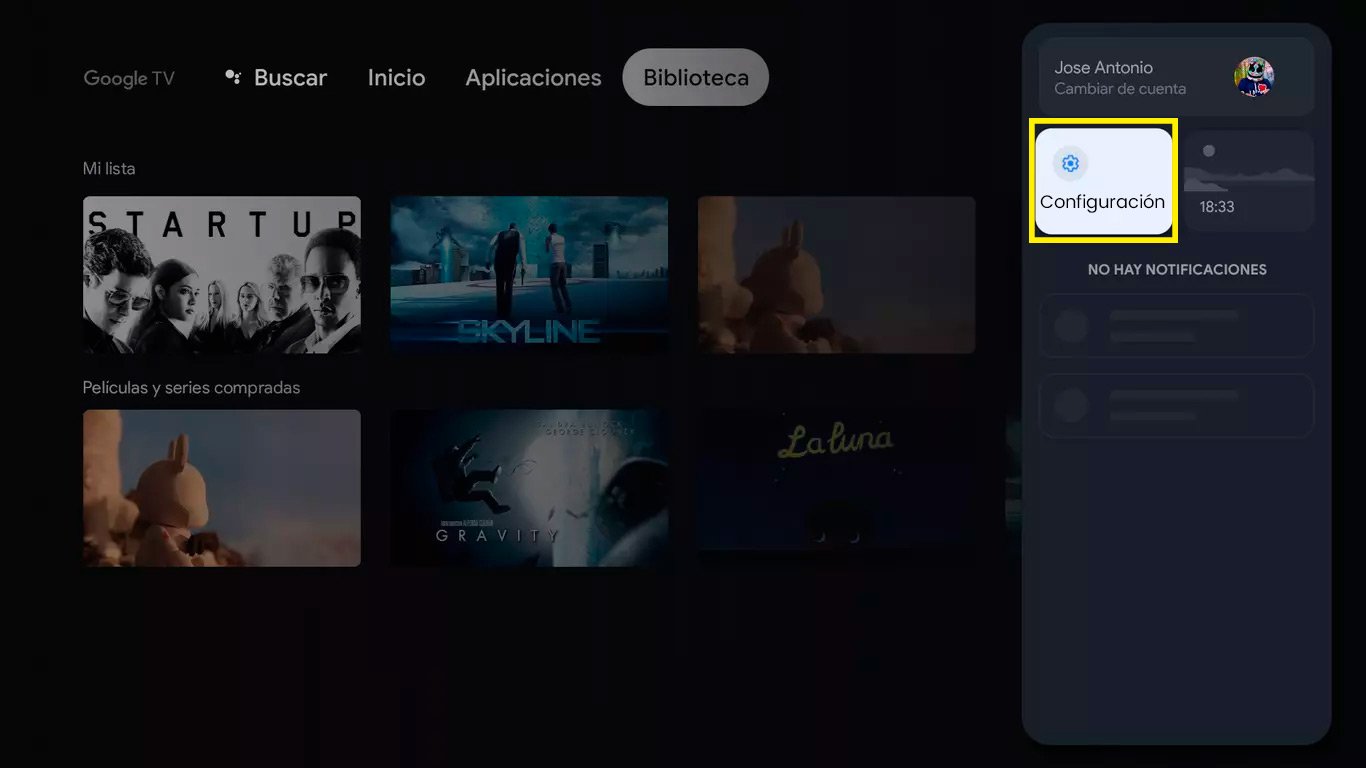
1. Abre los Ajustes
En tu Chromecast con Google TV, abre Ajustes.
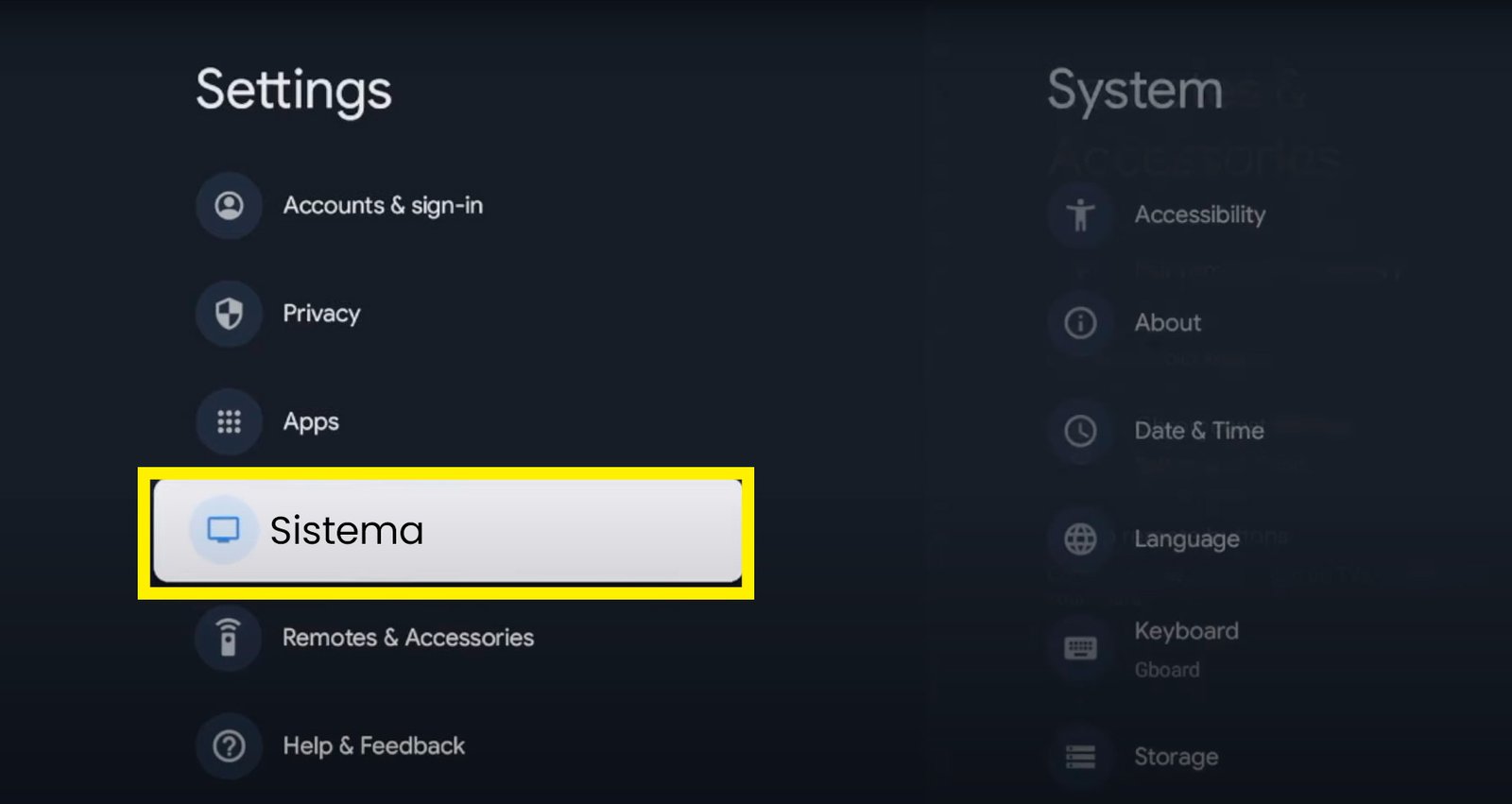
2. Entra en Sistema
Ve a la sección Sistema.
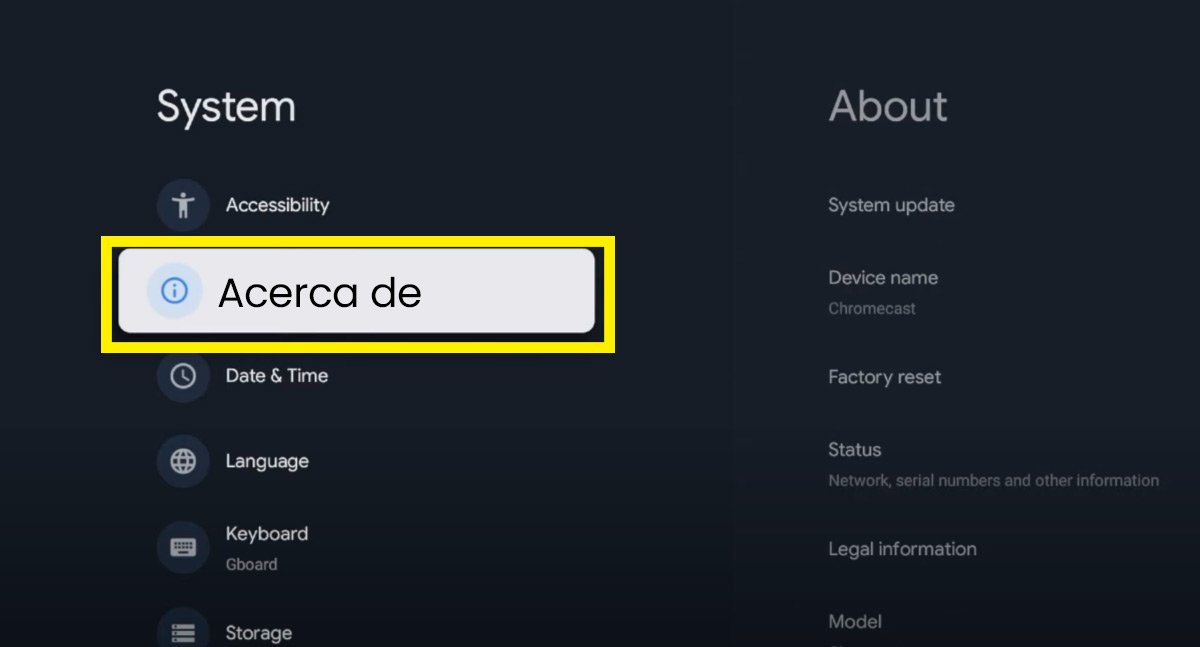
3. Activa el modo desarrollador
Entra en «Acerca de» y pulsa varias veces sobre «Compilación» hasta activar el modo desarrollador.
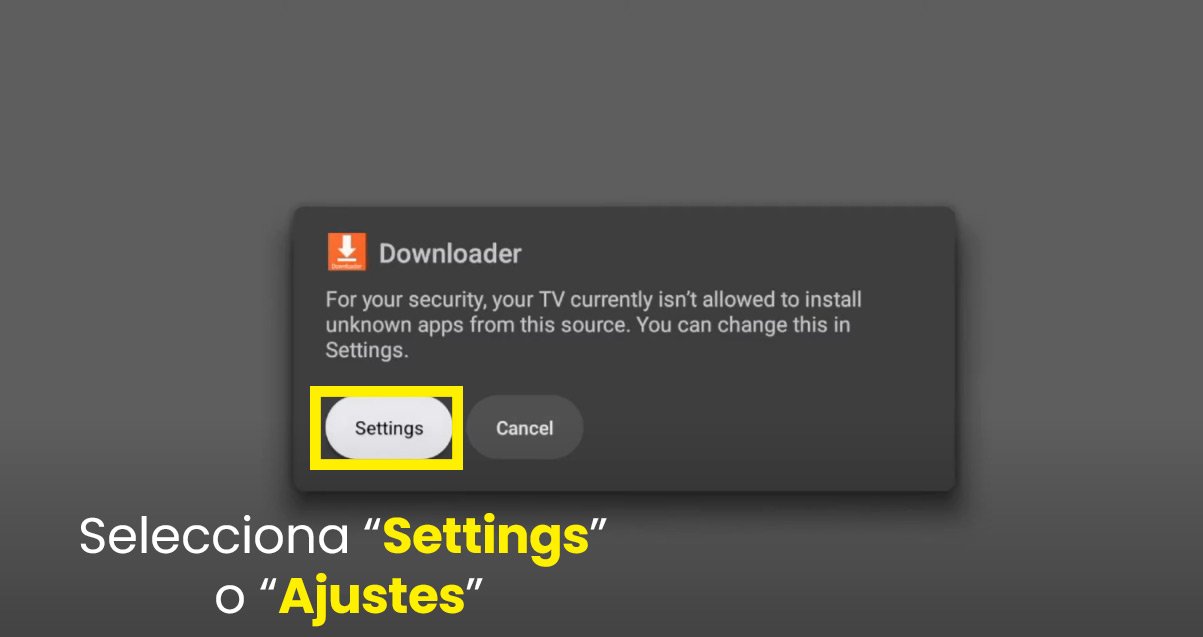
4. Permite apps desconocidas
Vuelve a Ajustes → Apps → Seguridad y activa «Apps desconocidas» para Downloader.
5. Instala Downloader
Instala la app «Downloader» desde Google Play.
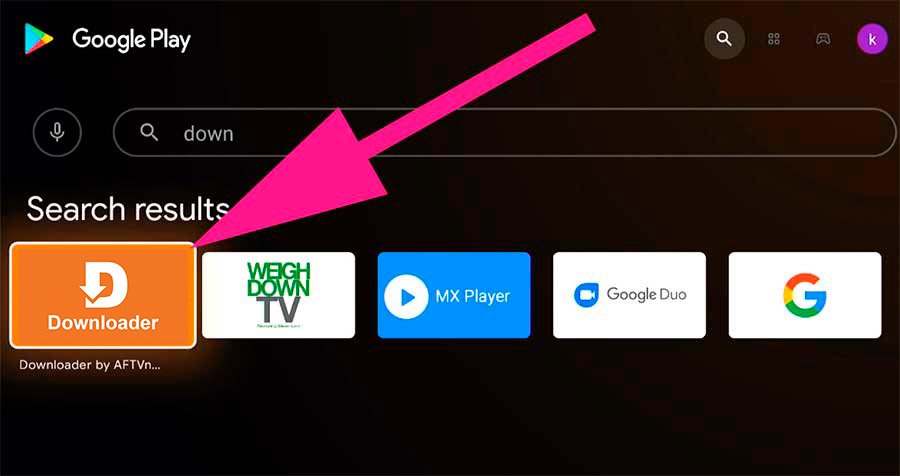
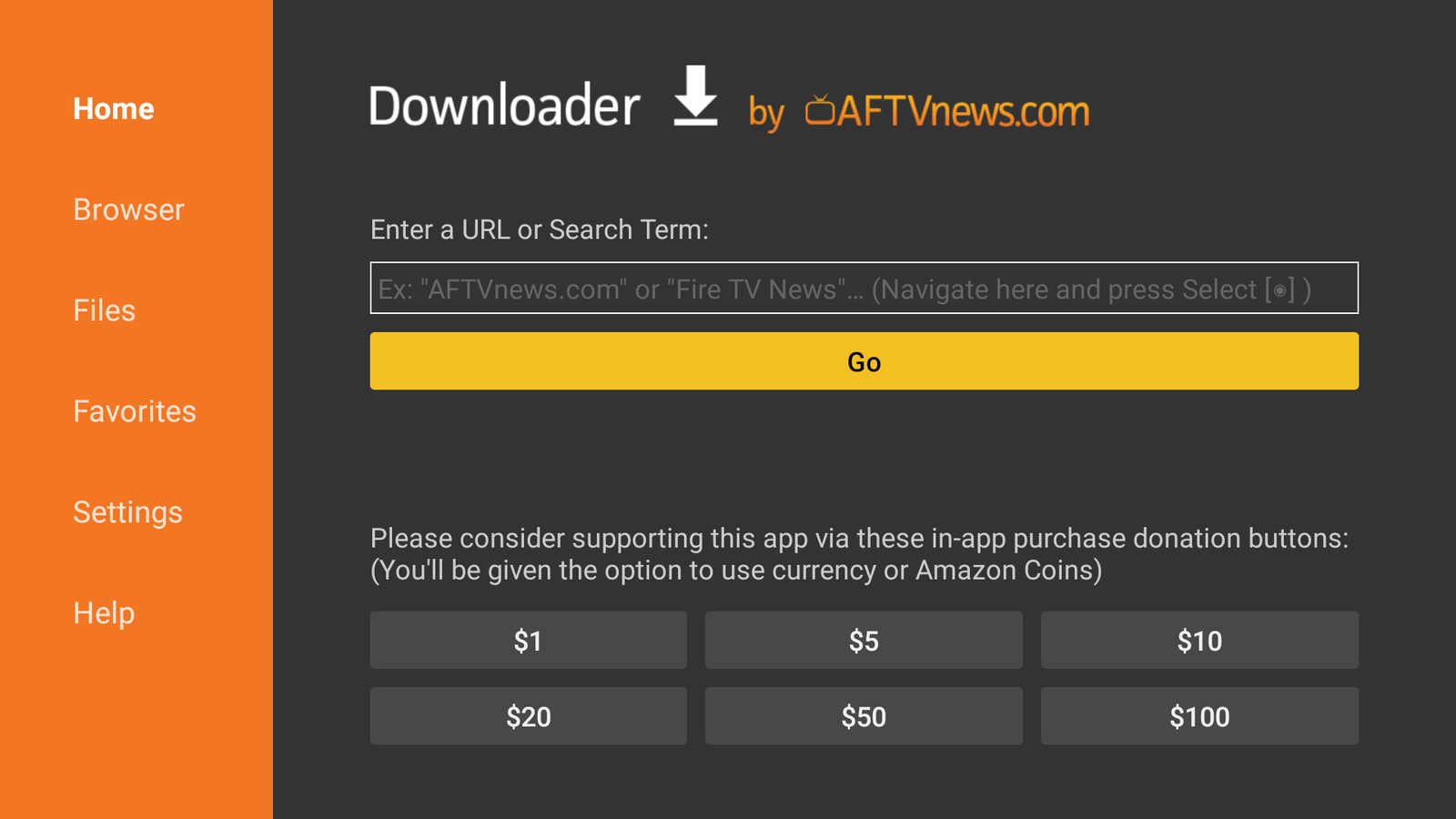
6. Escribe el código o la URL
En Downloader escribe el código o la URL que te demos (ejemplo: 000000) y pulsa «Ir».
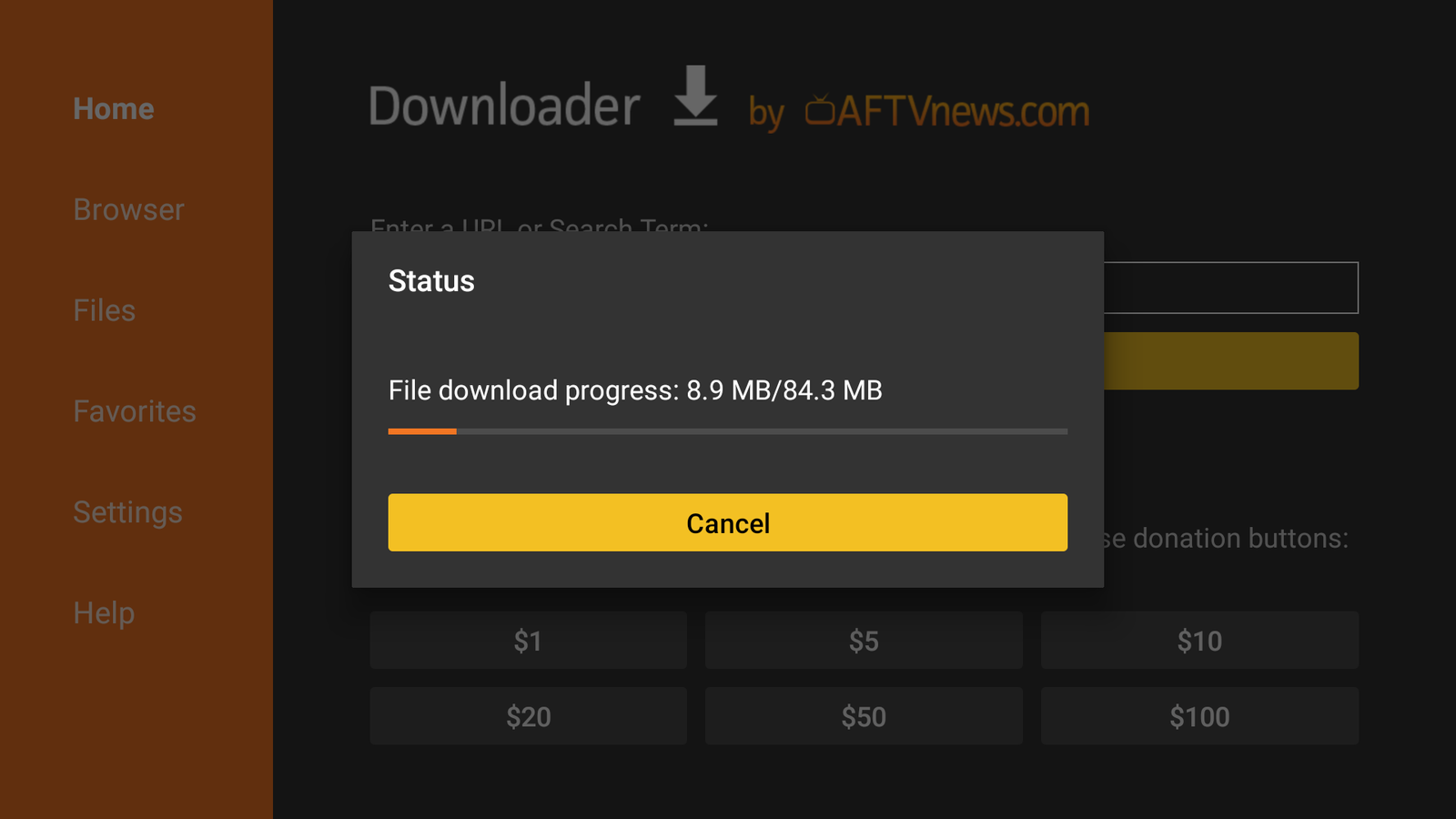
7. Descarga el reproductor
Descarga la app reproductora recomendada.
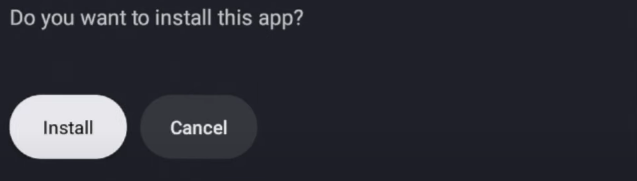
8. Instálala
Pulsa «Instalar» y espera a que termine.
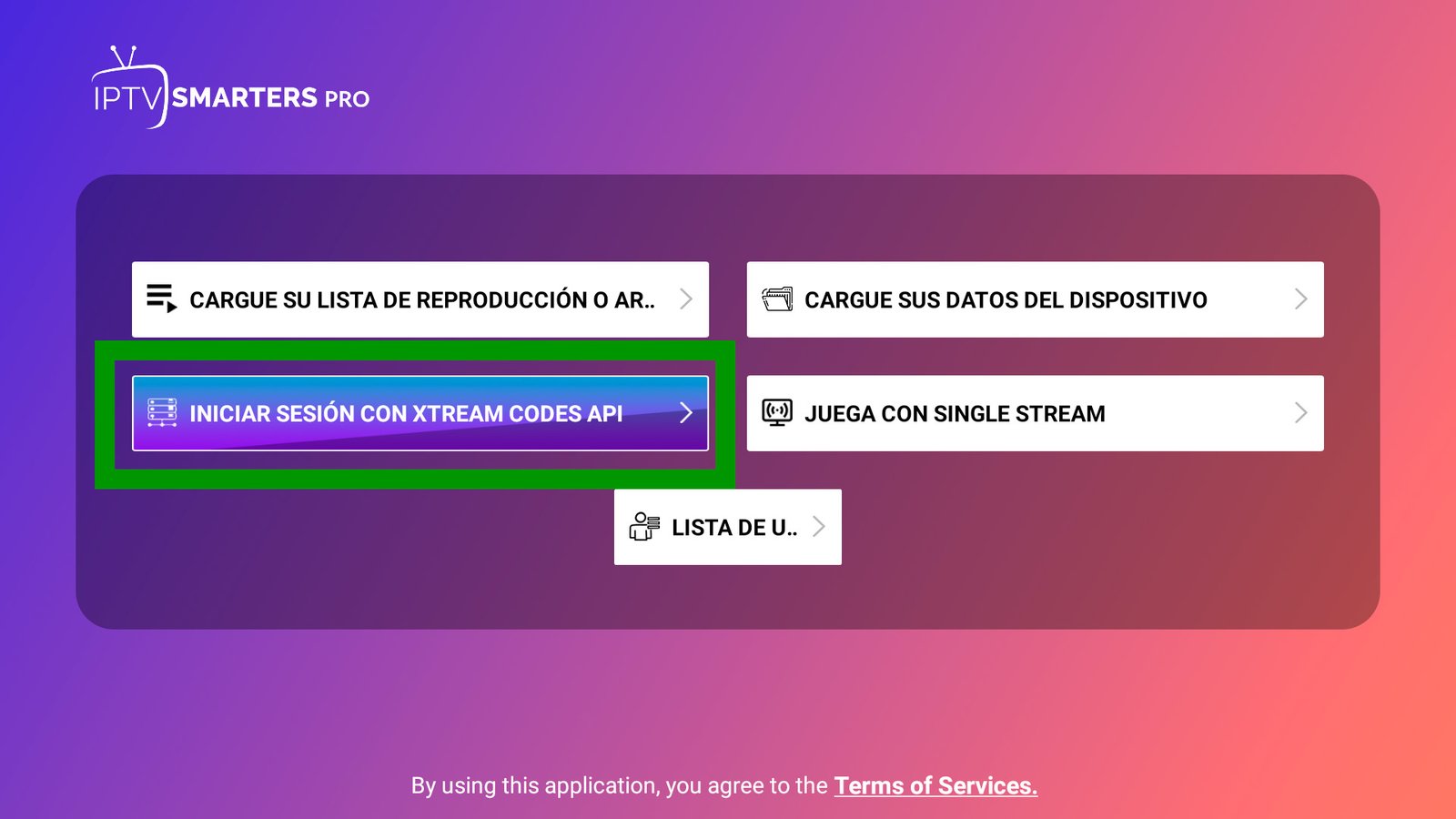
9. Inicia sesión
Abre la app, elige Xtream Codes e introduce tu usuario, contraseña y la URL.
10. Empieza a ver
Carga la lista y disfruta.
El nombre exacto de la app y tus datos de acceso te los entregamos al activar tu cuenta. Las imágenes son de referencia.
Instálalo donde quieras
- Amazon Fire TV / Fire Stick
- Android TV y Google TV
- Android (celular y tablet)
- Samsung Smart TV
- LG Smart TV
- iPhone y iPad
- Mac
- Windows (computadora)
- Roku
- Apple TV
- Hisense Smart TV (VIDAA)
- TCL Smart TV
- Vizio (SmartCast)
- Xiaomi (Mi TV Stick / Mi Box)
- Sony (Google TV/Android TV)
- Philips (Android TV/Google TV)
- AOC (Google TV)
- Sharp (Android TV)
- Hyundai (Android TV)
- Panasonic Smart TV
- Foxxum (Smart TV)
- Whale OS (Smart TV)
- Titan OS (Smart TV)
¿Te trabaste en algún paso?
Escríbenos por WhatsApp y te acompañamos en la instalación de principio a fin.