
Tutoriales
Cómo instalar IPTV en tu dispositivo
Guías paso a paso para configurar MorettiFlix. Necesitarás el usuario, la contraseña y la URL/servidor que te enviamos por WhatsApp al activar tu cuenta. Elige tu dispositivo:
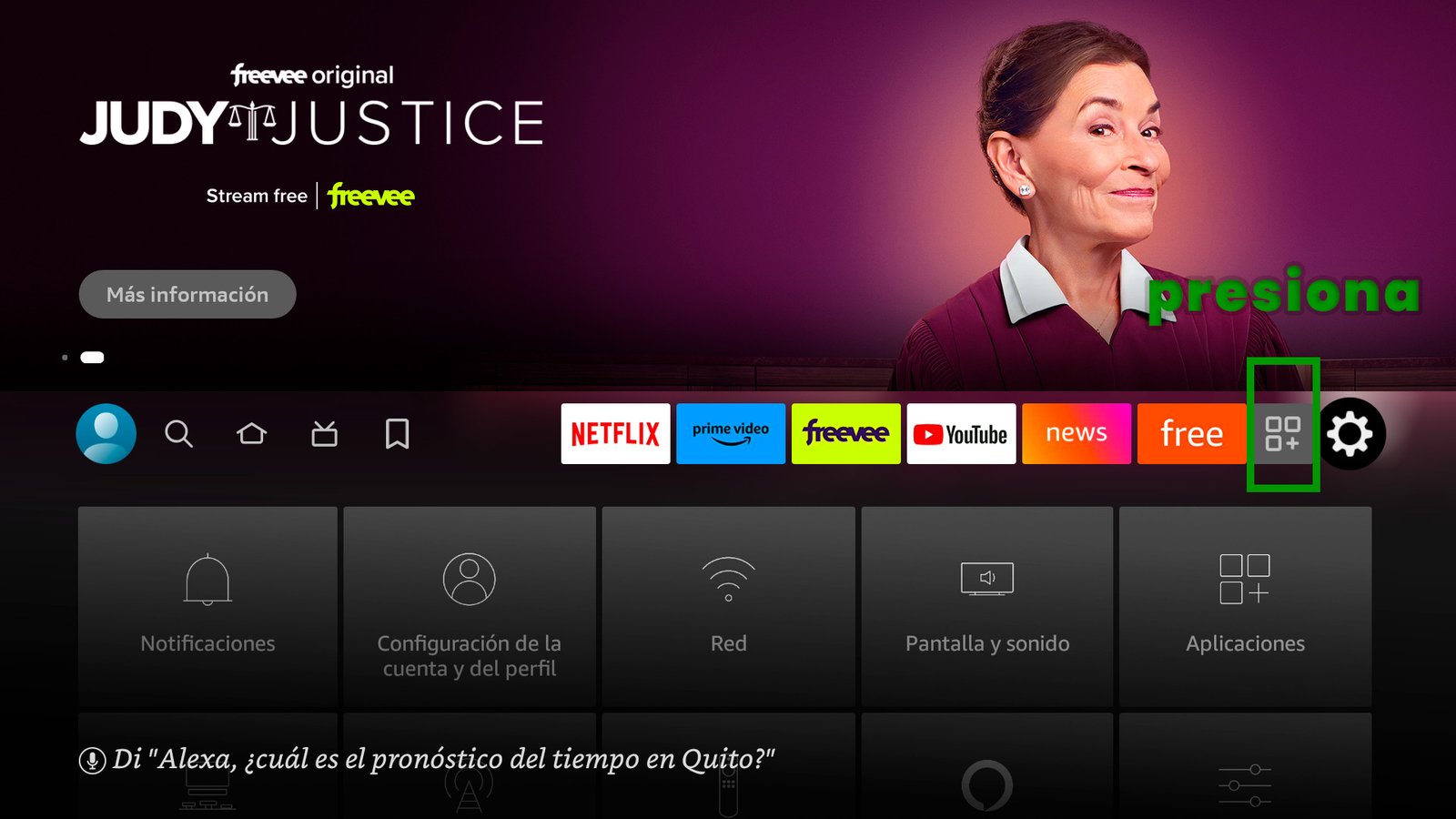

Amazon Fire TV / Fire Stick
Convierte tu Fire TV Stick en un centro de entretenimiento. Como la tienda de Fire TV no siempre incluye el reproductor, lo instalamos con la app Downloader. Ver tutorial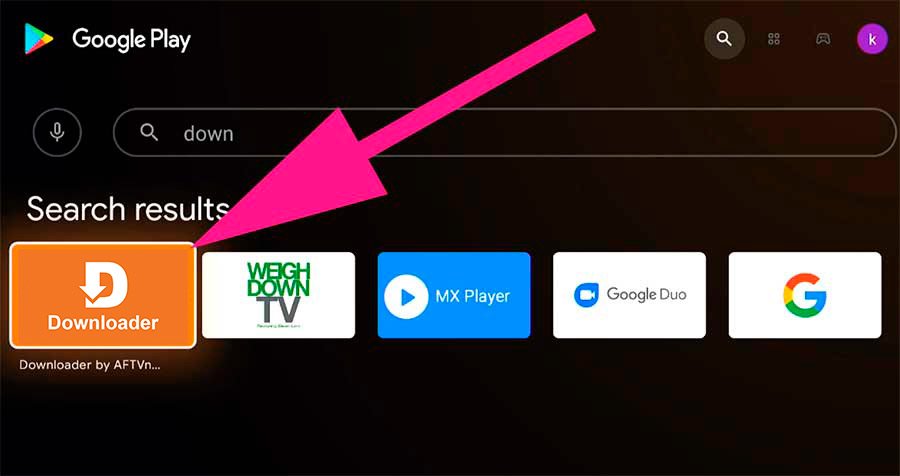
Android TV y Google TV
Para cajas y televisores con Android TV o Google TV. Usamos la app Downloader para instalar el reproductor. Ver tutorial
Android (celular y tablet)
Lleva tu IPTV en el bolsillo: instala el reproductor en tu celular o tablet Android en pocos pasos. Ver tutorial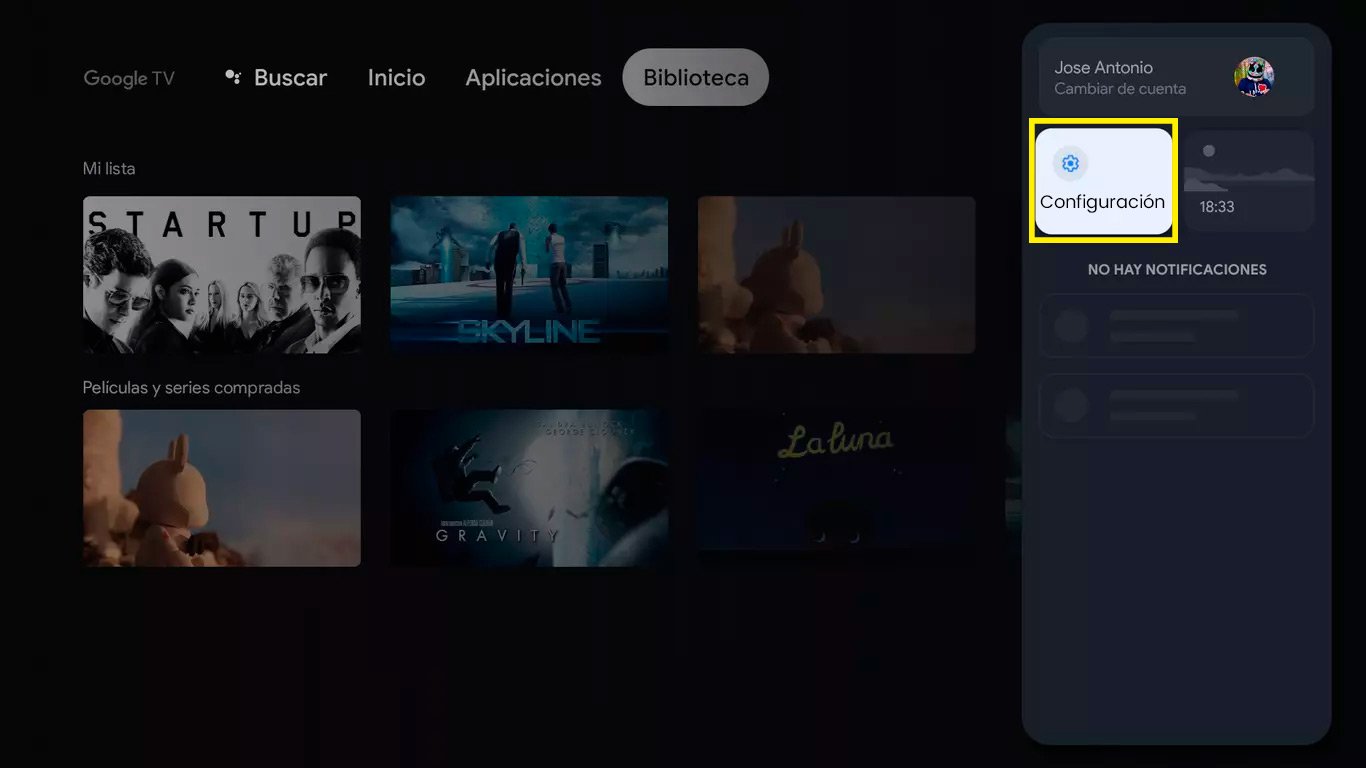

Chromecast con Google TV
En tu Chromecast con Google TV hay que permitir apps externas y usar Downloader para instalar el reproductor. Te guiamos paso a paso. Ver tutorial
Samsung Smart TV
En tu Samsung (sistema Tizen) se usa una app reproductora con licencia. No te compliques: te decimos exactamente cuál instalar y la activamos contigo. Ver tutorial
LG Smart TV
En tu LG (webOS) se usa una app reproductora con licencia. Te decimos exactamente cuál instalar y la activamos contigo, paso a paso. Ver tutorial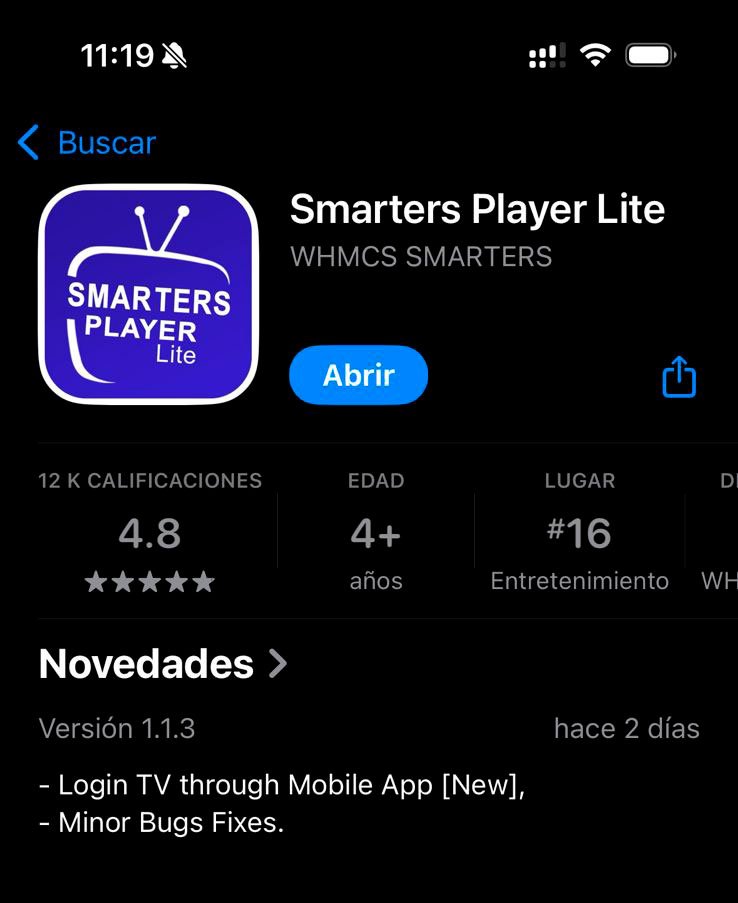
iPhone y iPad
Para iPhone y iPad, todo se hace desde la App Store. Rápido y sin complicaciones. Ver tutorial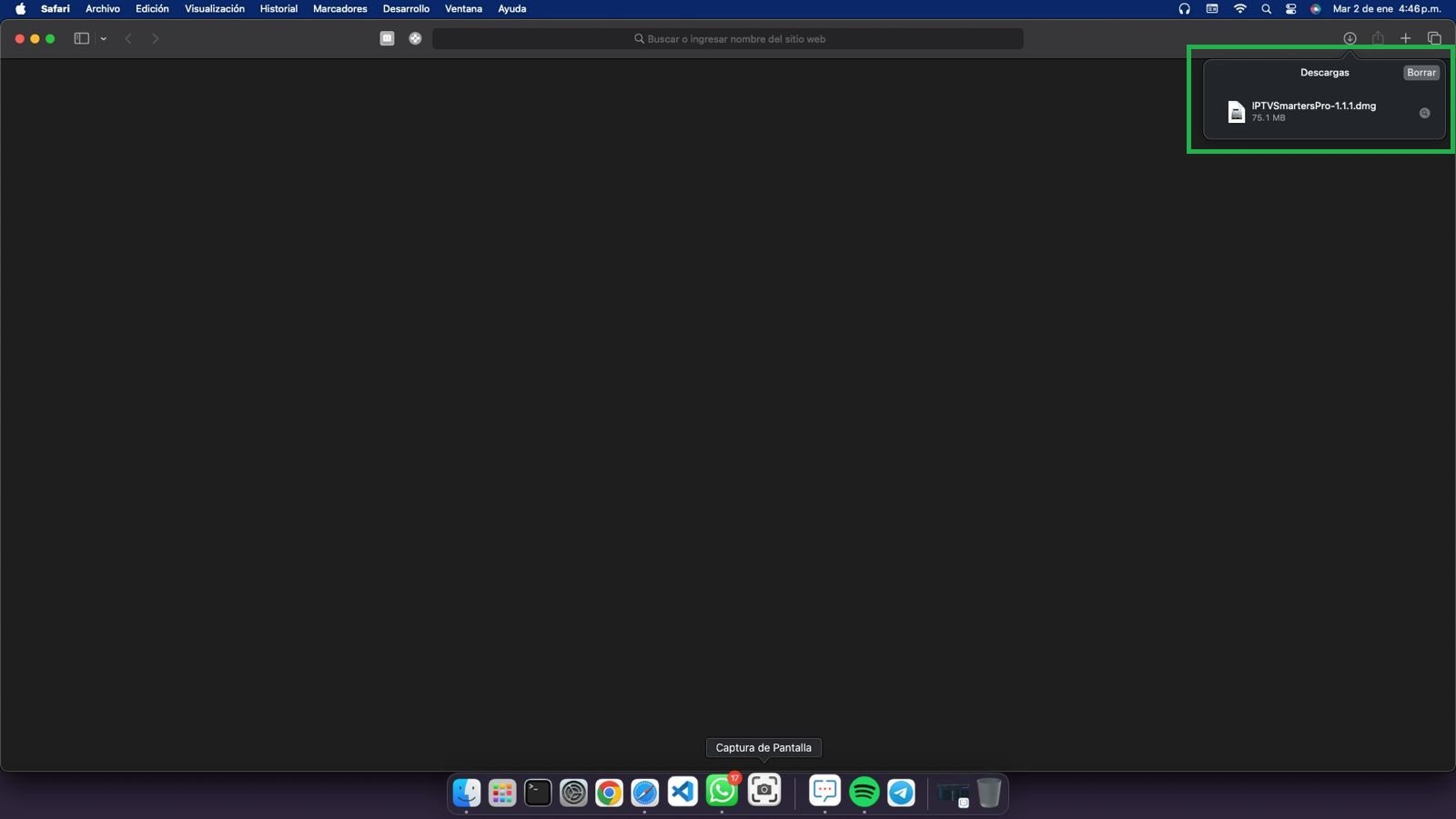
Mac
En tu Mac instalas el reproductor desde un archivo .dmg. Te mostramos cómo, incluido el permiso de seguridad de macOS. Ver tutorial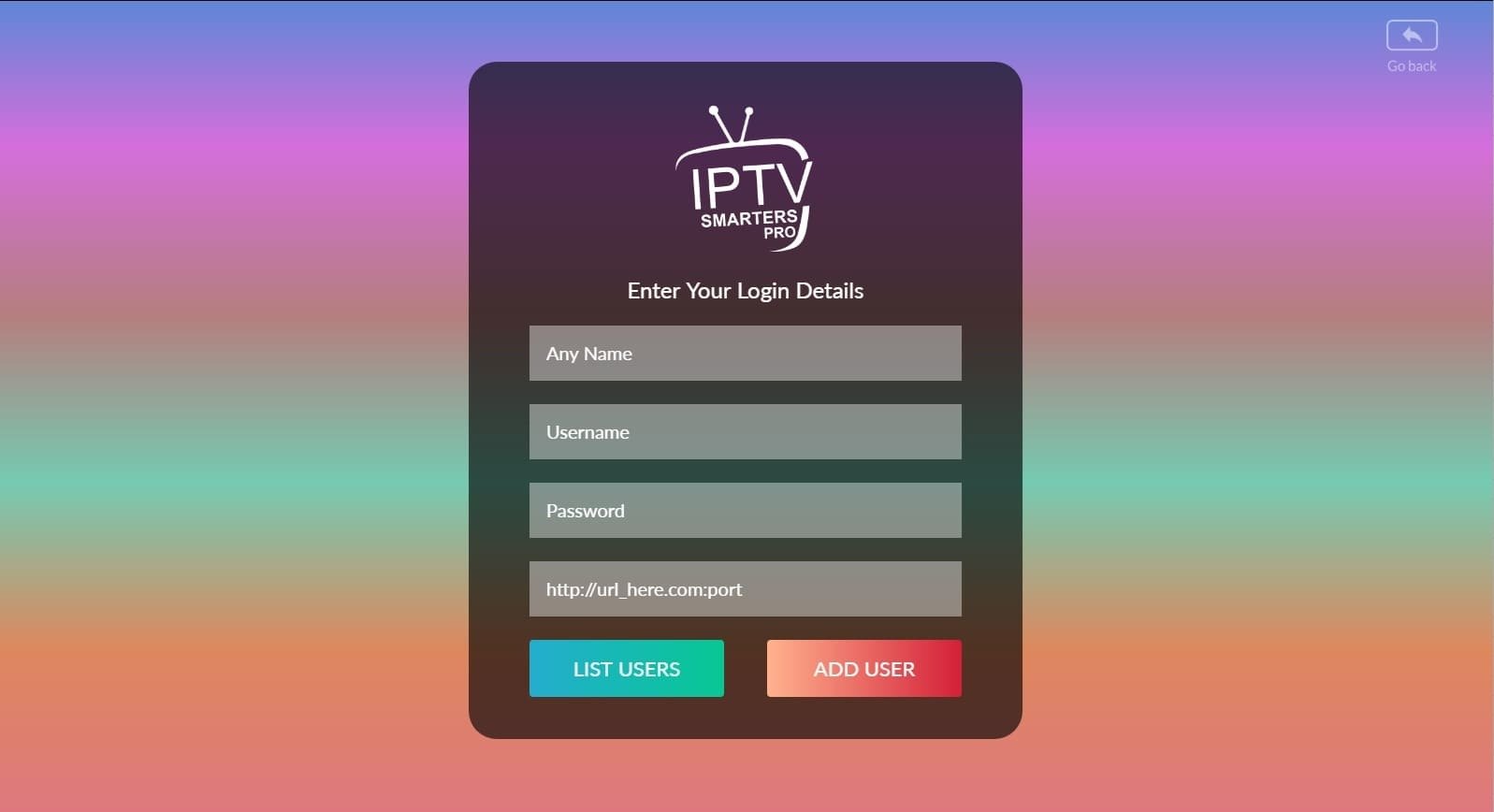

Windows (computadora)
En tu computadora con Windows también puedes ver IPTV con un reproductor de escritorio. Ver tutorial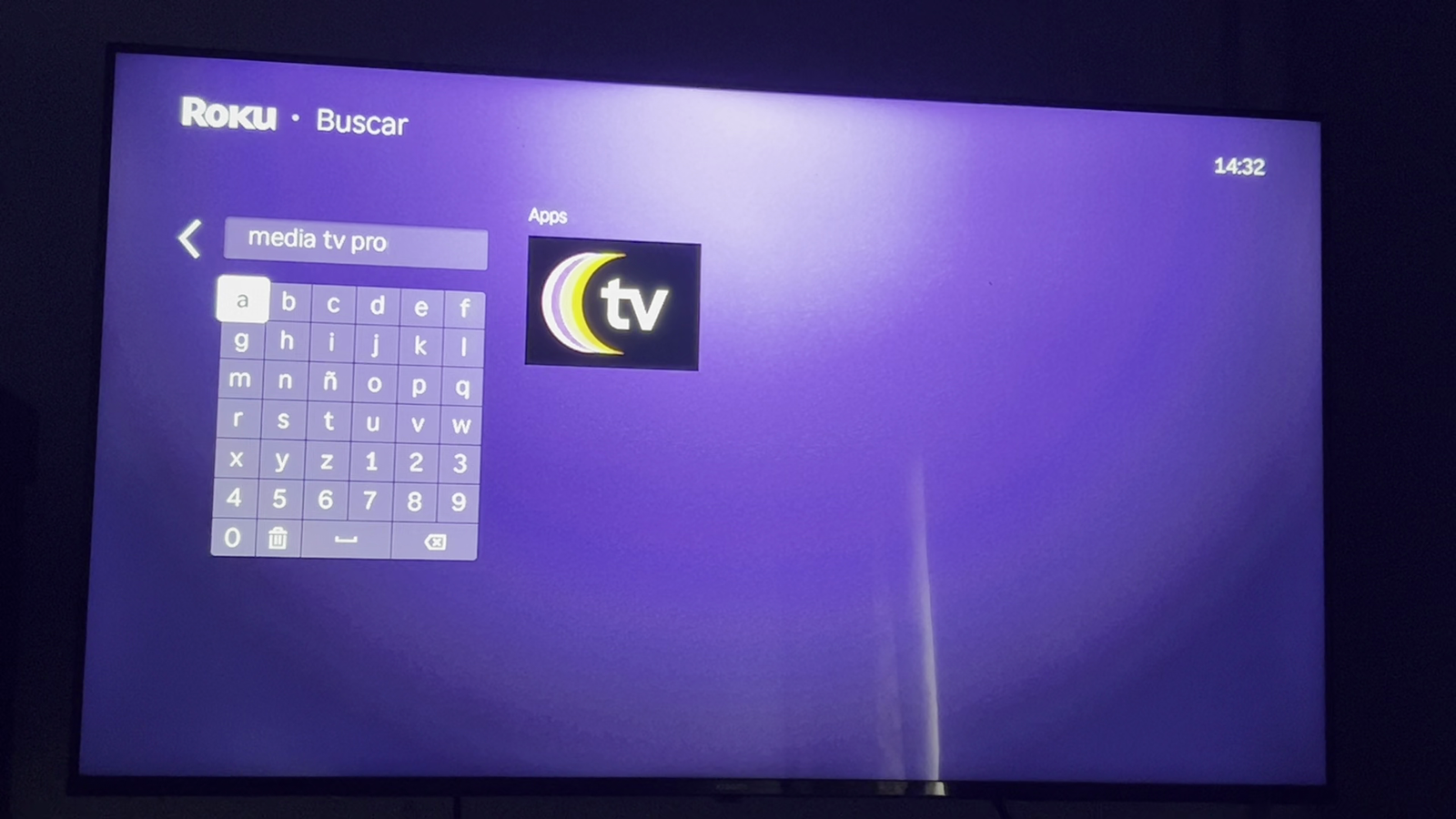
Roku
Roku funciona distinto: no permite instalar cualquier app, así que se usa un reproductor compatible con Roku. Te indicamos cuál al activar. Ver tutorial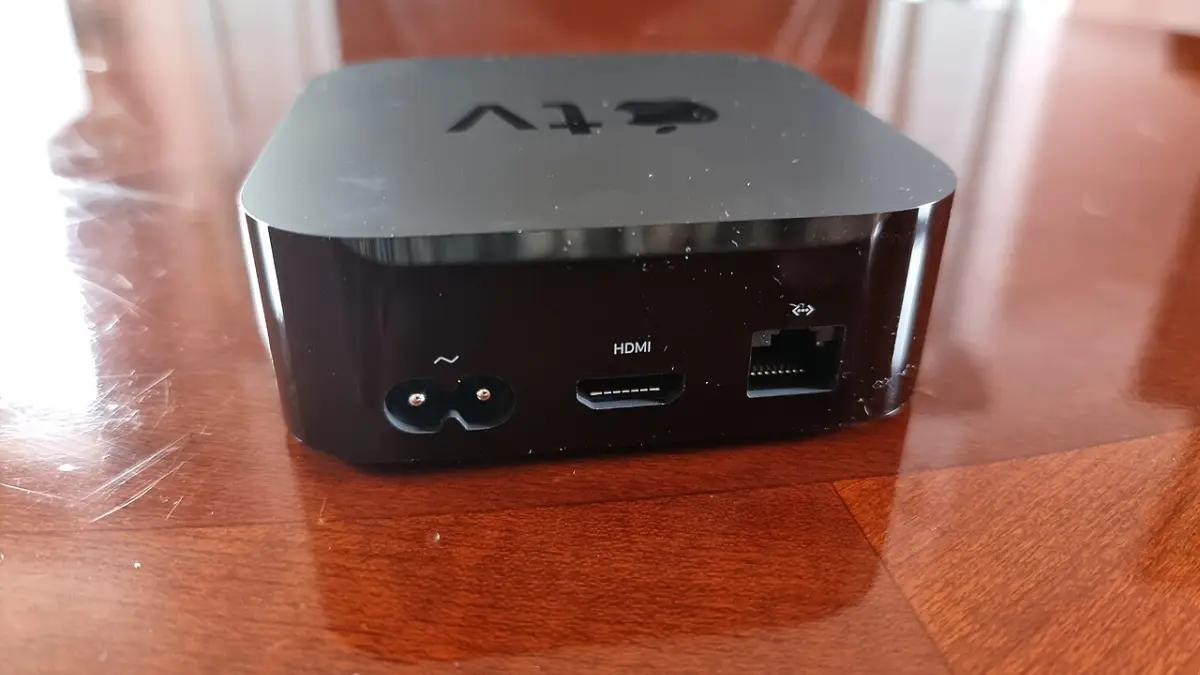
Apple TV
En el Apple TV (la caja con tvOS) instalas el reproductor desde la App Store, igual que en el iPhone. La versión completa «IPTV Smarters Pro» no existe en tvOS; la app oficial es «Smarters Player Lite». Ver tutorial
Hisense Smart TV (VIDAA)
En las Hisense con VIDAA se usa una app reproductora con licencia. Te decimos exactamente cuál instalar y la activamos contigo. Ver tutorial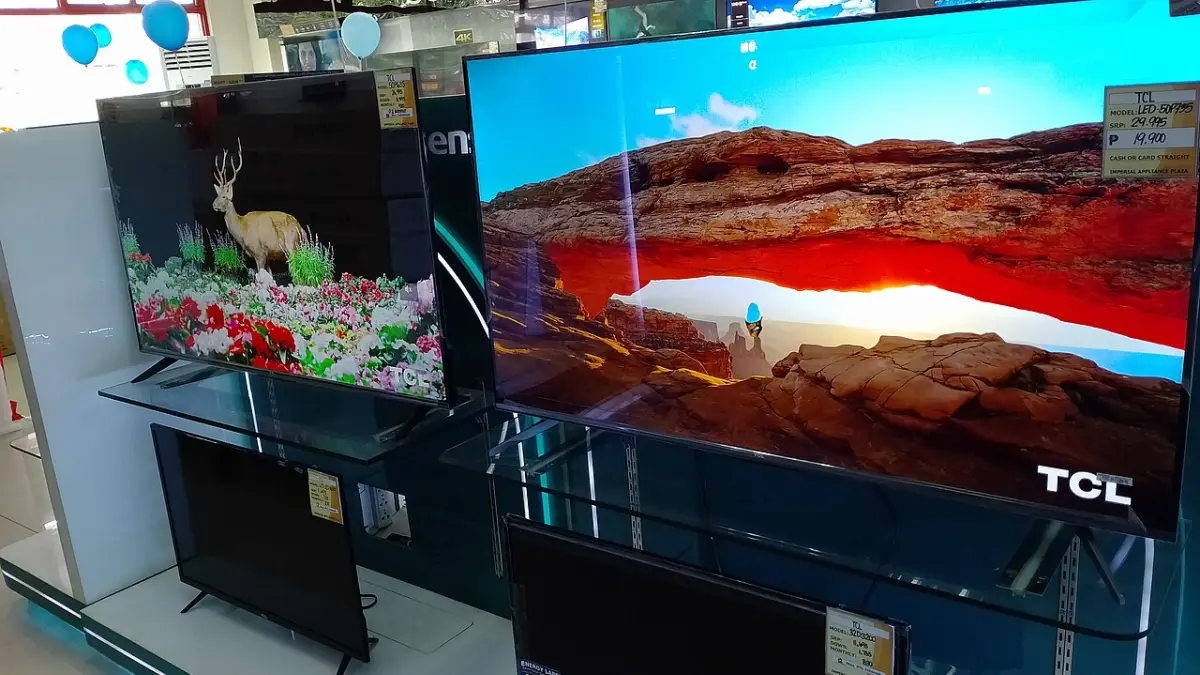

TCL Smart TV
Los TCL usan uno de dos sistemas según el modelo: Google TV (Android) o Roku TV. Te explicamos ambos. Ver tutorial
Vizio (SmartCast)
Las Vizio con SmartCast no tienen una app de IPTV propia. Se ve transmitiendo (cast) desde el celular o con un dispositivo externo. Ver tutorial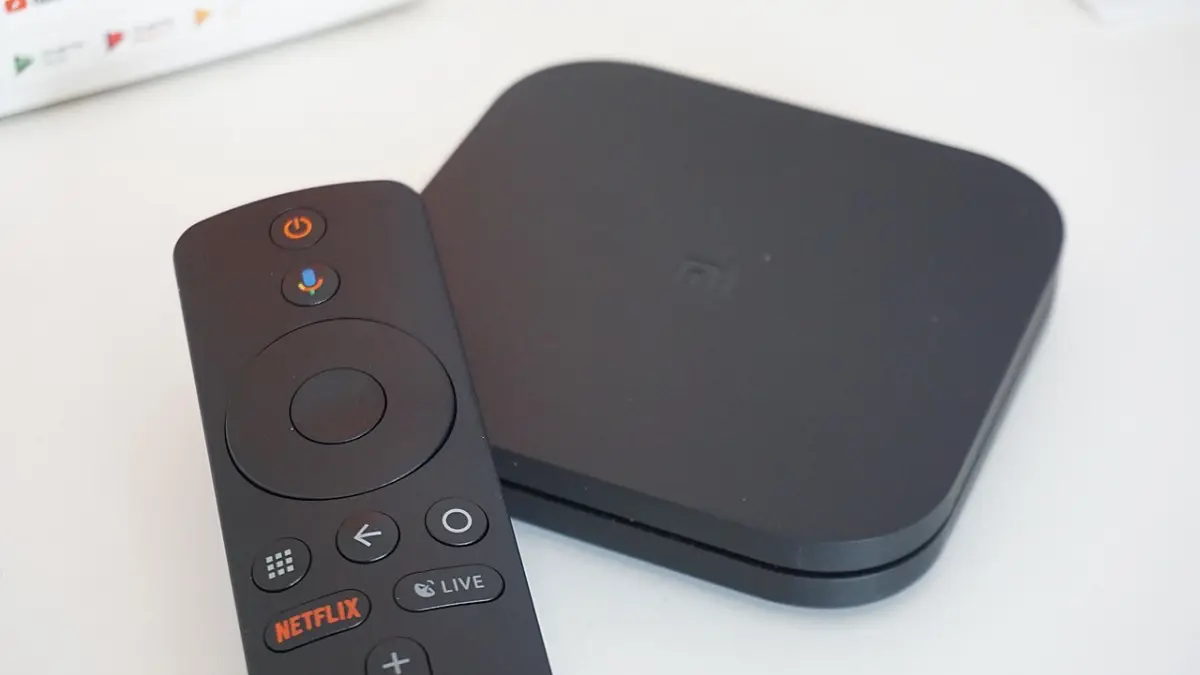
Xiaomi (Mi TV Stick / Mi Box)
Los Xiaomi (Mi TV Stick, Mi Box y televisores Xiaomi) usan Android TV / Google TV. El reproductor se instala con la app Downloader, porque «IPTV Smarters Pro» ya no está en la tienda de Android TV. Ver tutorial
Sony (Google TV/Android TV)
Los televisores Sony Bravia usan Google TV (o Android TV en los modelos anteriores). Como «IPTV Smarters Pro» ya no está en la tienda de Android TV, el reproductor se instala con la app Downloader. Ver tutorial
Philips (Android TV/Google TV)
Muchos televisores Philips usan Google TV o Android TV; en ellos el reproductor se instala con la app Downloader, porque «IPTV Smarters Pro» ya no está en la tienda de Android TV. Si tu Philips trae Saphi o Titan OS en vez de Android, escríbenos y te indicamos la mejor opción. Ver tutorial
AOC (Google TV)
Los AOC con Google TV o Android TV usan la app Downloader para instalar el reproductor, ya que «IPTV Smarters Pro» no está en la tienda de Android TV. Ver tutorial
Sharp (Android TV)
Varios televisores Sharp usan Android TV o Google TV; en ellos el reproductor se instala con la app Downloader («IPTV Smarters Pro» no está en la tienda de Android TV). Algunos modelos Sharp usan Roku: si es tu caso, sigue el <a href="/tutoriales/iptv-en-roku">tutorial de Roku</a>. Ver tutorial
Hyundai (Android TV)
Los televisores Hyundai con Android TV usan la app Downloader para instalar el reproductor, igual que cualquier equipo Android TV («IPTV Smarters Pro» no está en su tienda). Ver tutorial
Panasonic Smart TV
Panasonic no usa un solo sistema: según el año y la región, tu televisor puede traer Fire TV, Google TV, Roku, TiVo OS o el antiguo «My Home Screen». Primero identifica el tuyo y sigue la guía que corresponde. Ver tutorialFoxxum (Smart TV)
Foxxum es la tienda de apps de muchos televisores (Panasonic «My Home Screen», JVC, Telefunken y más). No tiene IPTV Smarters: se usa una app reproductora con licencia, y te decimos exactamente cuál. Ver tutorial
Whale OS (Smart TV)
Whale OS (de Zeasn) está presente en varios televisores. Se instala una app de IPTV con licencia desde su tienda, por ejemplo IBO Player. Ver tutorial
Titan OS (Smart TV)
Titan OS es un sistema nuevo presente en televisores Philips (2024 en adelante) y otras marcas. Se usa una app de IPTV con licencia compatible. Ver tutorial¿Necesitas ayuda con la instalación?
Escríbenos y te guiamos en cada paso. También te ayudamos a cambiar de servidor o registrar tu dispositivo.