
Cómo instalar IPTV en Mac
En tu Mac instalas el reproductor desde un archivo .dmg. Te mostramos cómo, incluido el permiso de seguridad de macOS.
App recomendada IPTV Smarters
Antes de empezar, ten a mano tu usuario, contraseña y la URL del servidor (te los enviamos por WhatsApp al activar) y comprueba que el dispositivo tenga internet.
Paso a paso
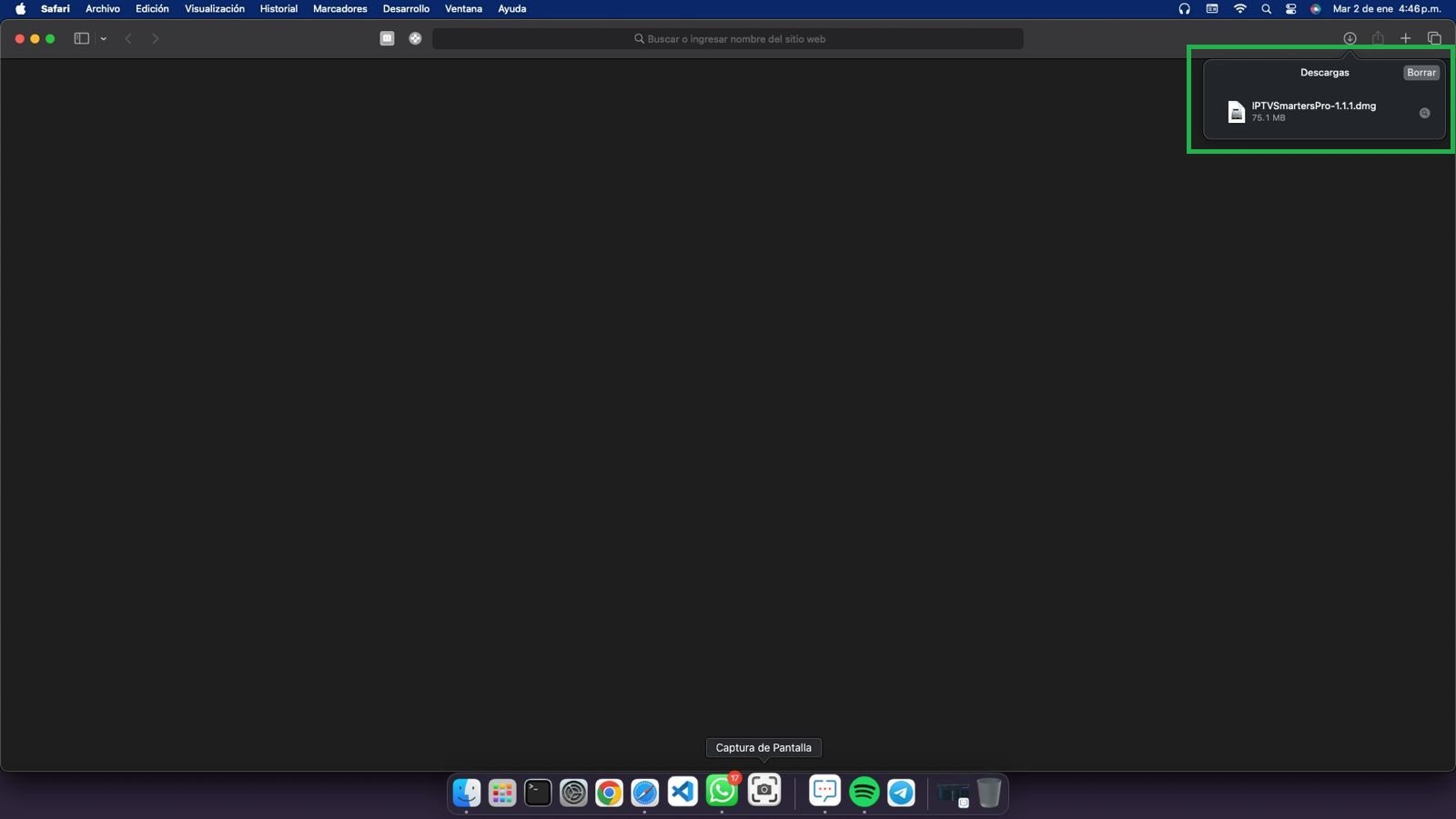
1. Descarga el .dmg
Descarga el instalador (.dmg) del reproductor desde el enlace que te demos.
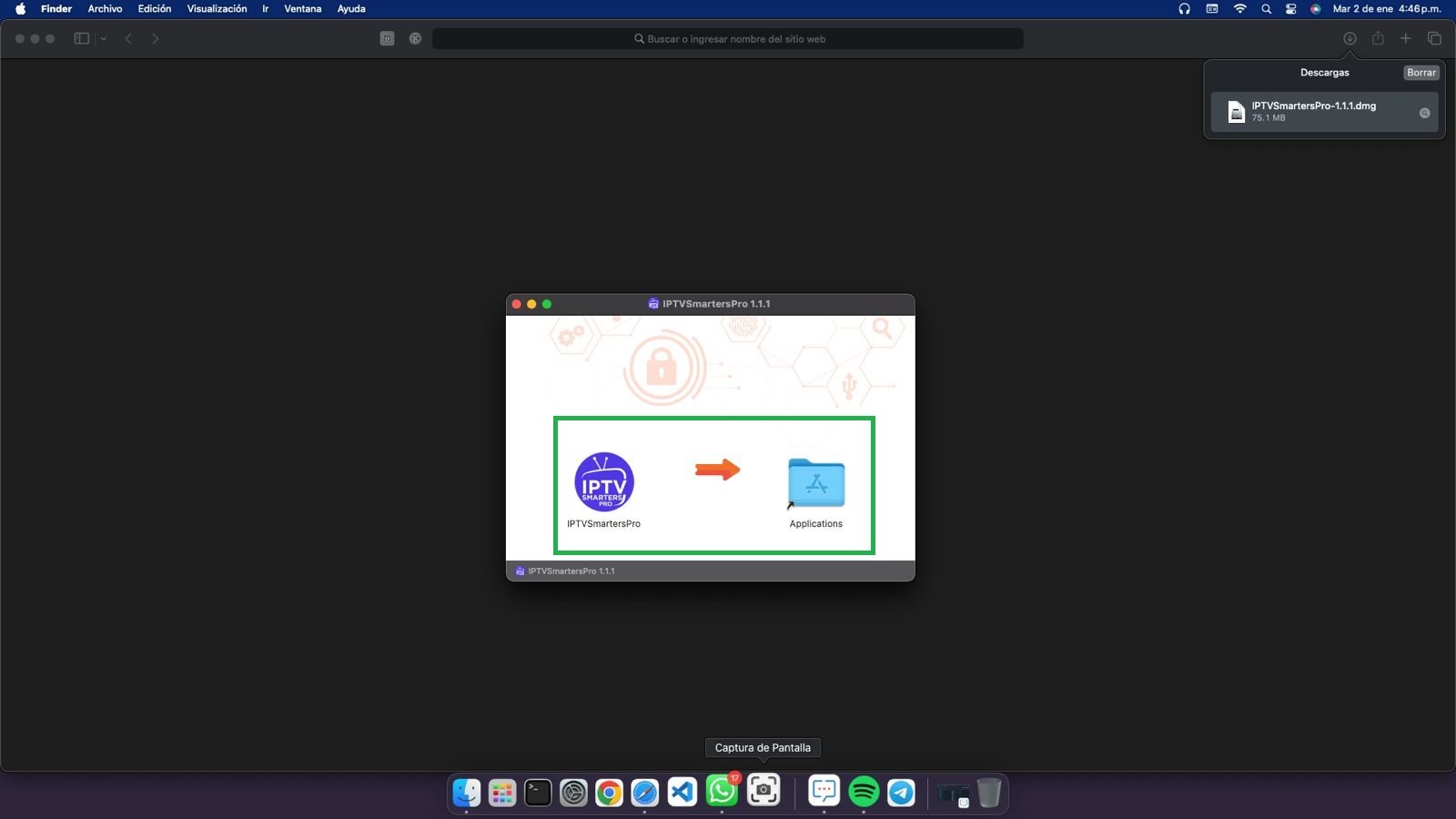
2. Agrega la app
Abre el .dmg y arrastra la app a la carpeta Aplicaciones.
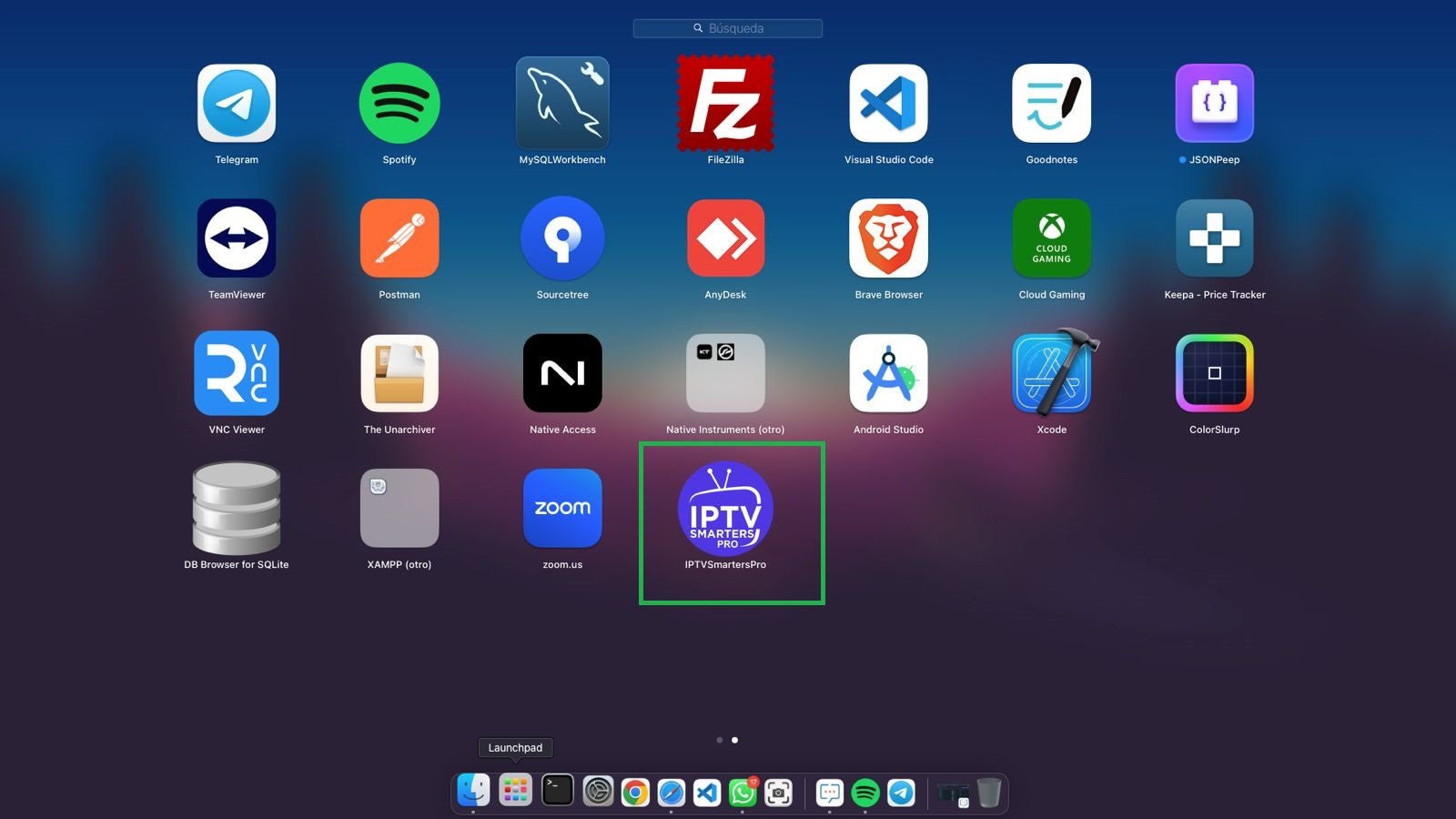
3. Ábrela desde Launchpad
Abre Launchpad y busca la app instalada.
4. Ábrela
Haz clic para abrir la app.
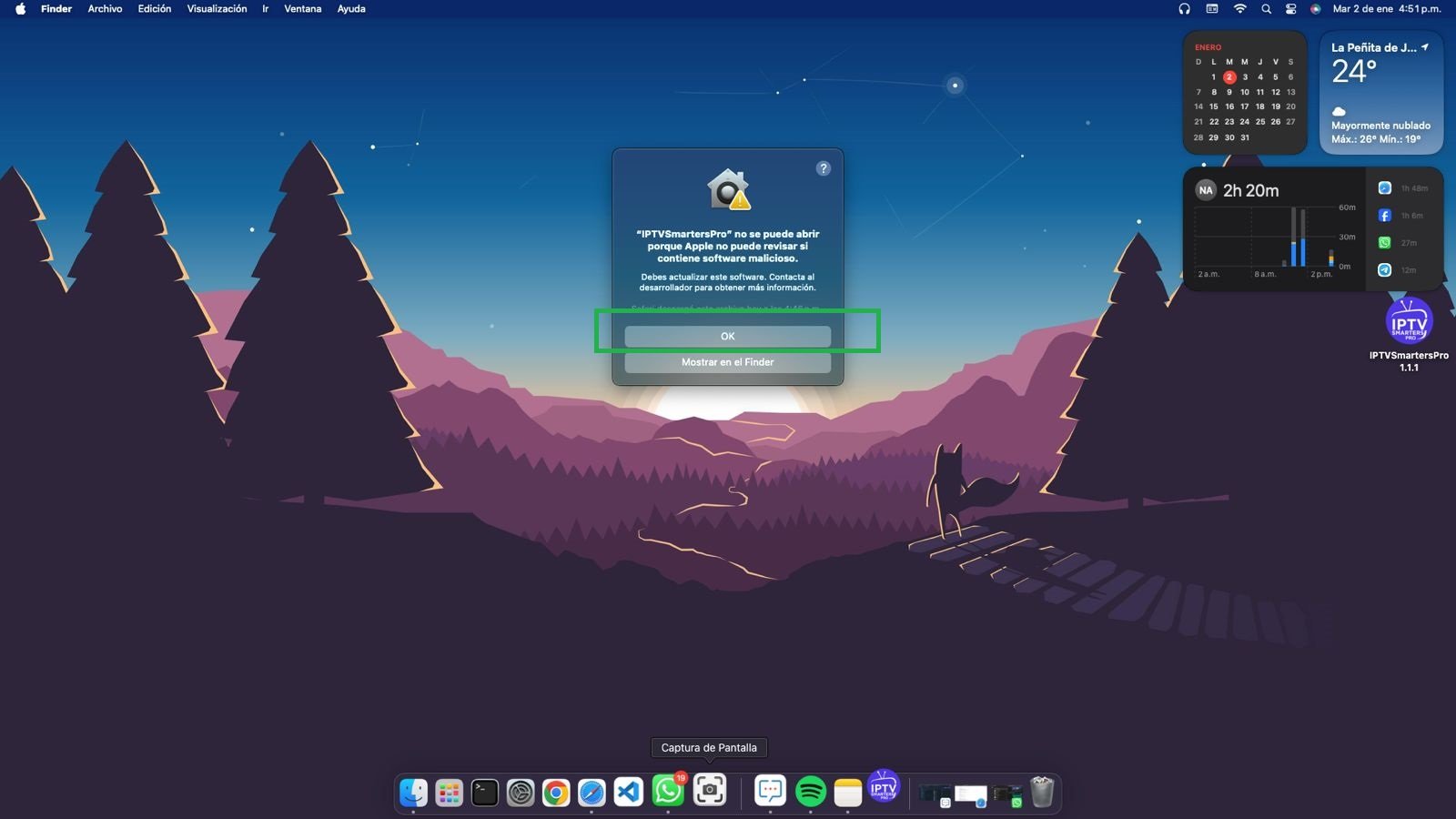
5. Permite abrirla
Si macOS lo pide, ve a Ajustes → Privacidad y seguridad y pulsa «Abrir de todos modos».
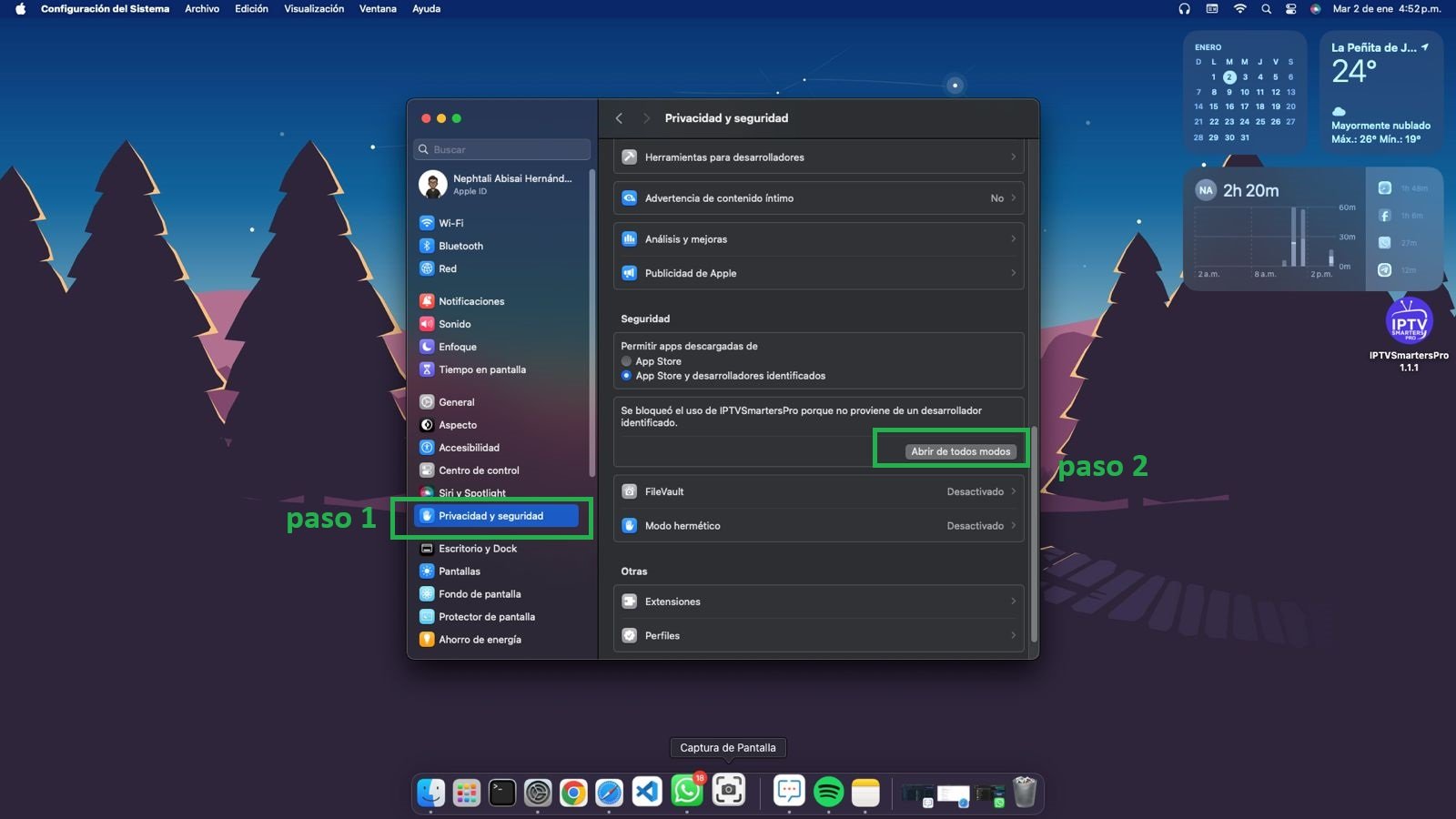
6. Introduce tus datos
Ingresa tu usuario, contraseña y la URL del servidor (Xtream).
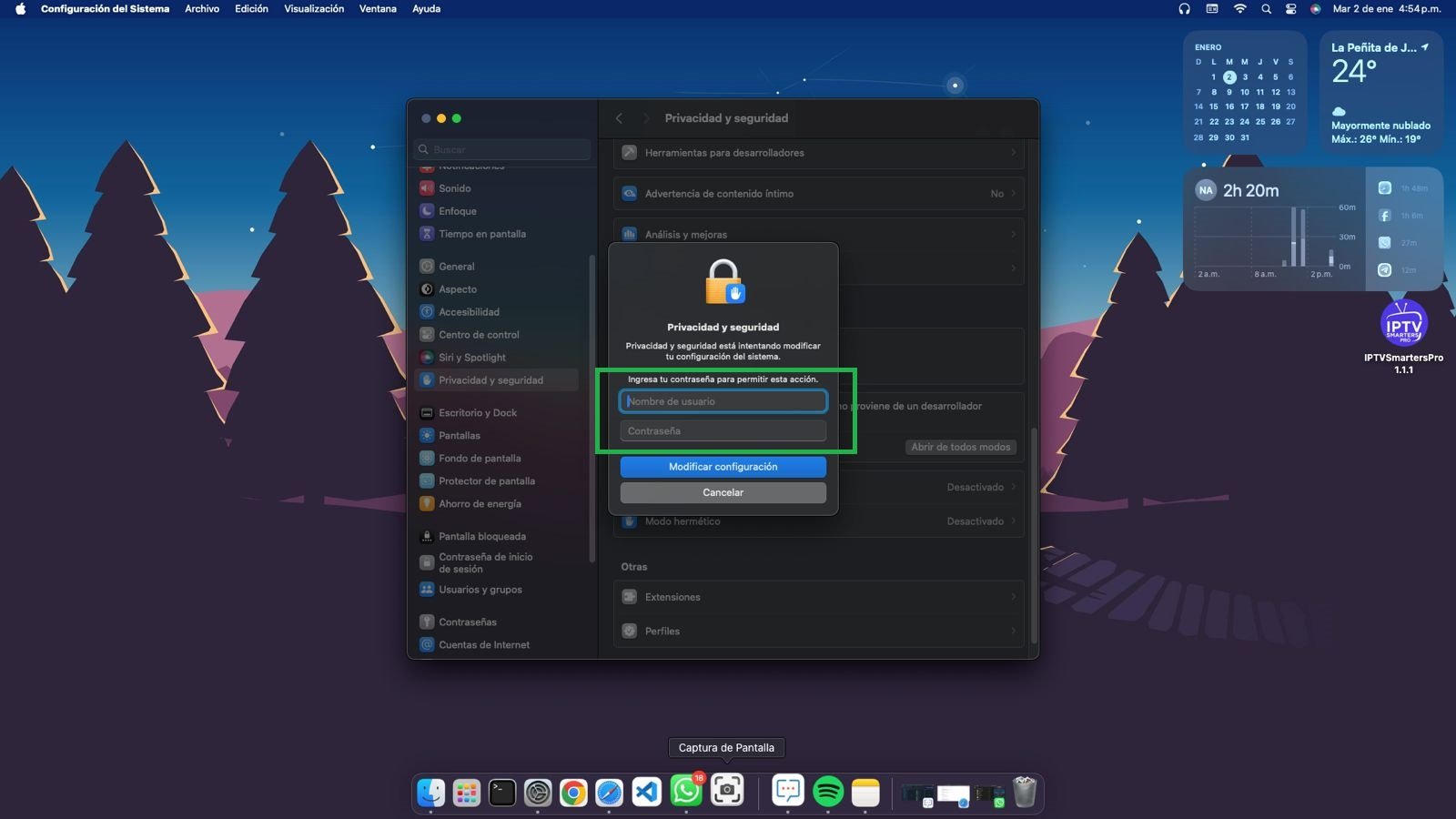
7. Empieza a ver
Carga la lista y disfruta.
El nombre exacto de la app y tus datos de acceso te los entregamos al activar tu cuenta. Las imágenes son de referencia.
Instálalo donde quieras
- Amazon Fire TV / Fire Stick
- Android TV y Google TV
- Android (celular y tablet)
- Chromecast con Google TV
- Samsung Smart TV
- LG Smart TV
- iPhone y iPad
- Windows (computadora)
- Roku
- Apple TV
- Hisense Smart TV (VIDAA)
- TCL Smart TV
- Vizio (SmartCast)
- Xiaomi (Mi TV Stick / Mi Box)
- Sony (Google TV/Android TV)
- Philips (Android TV/Google TV)
- AOC (Google TV)
- Sharp (Android TV)
- Hyundai (Android TV)
- Panasonic Smart TV
- Foxxum (Smart TV)
- Whale OS (Smart TV)
- Titan OS (Smart TV)
¿Te trabaste en algún paso?
Escríbenos por WhatsApp y te acompañamos en la instalación de principio a fin.